

カカオトークの自分のIDがどこにあるかわからず、困ってますか?
このページでは、iPhoneで自分のカカオトークIDを確認する方法と、IDが表示されない場合の見分け方をご紹介します。
パッとまとめ|カカオトークの自分のIDを確認する方法
- 自分のIDを確認する:カカオトークの画面下の「…」>「もっと見る」右上の歯車>プロフィール右の「管理」から、「カカオトークID」欄を見る
- 「カカオトークIDを作成」と表示される場合:IDが未設定の状態。IDを使いたい場合は、その欄から登録する
- プロフィールを開いても見つからない場合:いったん戻り、「もっと見る」>歯車>「管理」から確認する。「カカオアカウント」とは別の項目
以下は、2026年9月16日に日本語表示のiPhone環境で確認した手順です。Androidでは未検証で、アプリのバージョンなどによって画面が異なる場合があります。
動画でカカオIDの確認方法を見る
画面の動きを見ながら確認したい方は、こちらの動画をご覧ください。動画の下では、画像付きで手順を説明しています。
自分のIDは「もっと見る」から確認できます
IDを確認したいだけなのに、プロフィールを開いてもそれらしい表示がないと、どこを探せばよいか迷いますよね。
今回確認できたのは、プロフィール画面ではなく「もっと見る」から設定を開く方法です。
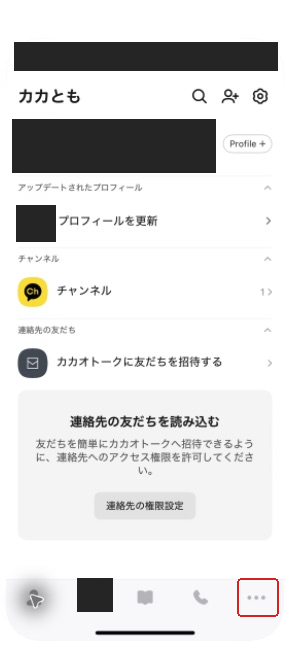
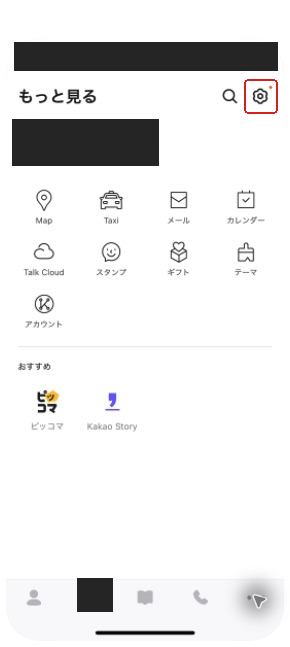
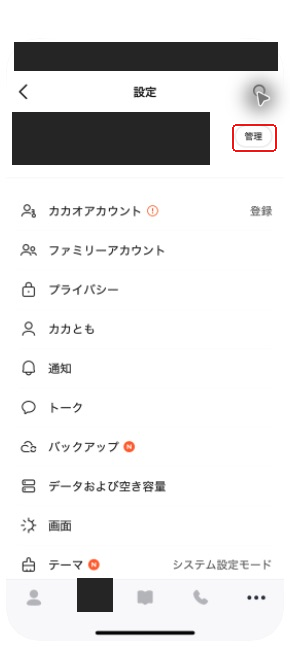
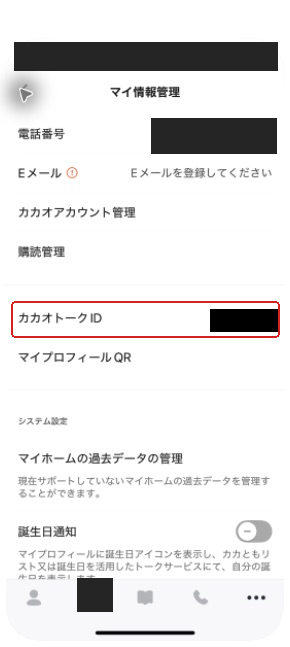
画像の赤枠が操作する場所です。名前・電話番号・登録したIDなどは伏せています。
1.画面下部の「…」をタップ
カカオトークの画面下にある「…」をタップします。
2.「もっと見る」の歯車をタップ
「もっと見る」画面の右上にある歯車をタップします。
3.プロフィール右の「管理」をタップ
「設定」画面の上部、プロフィールの右にある「管理」をタップします。
ここで押すのは、プロフィール右の「管理」です。その下にある「カカオアカウント」の項目ではないので、間違えないようにしてください。
4.「カカオトークID」欄を確認
「マイ情報管理」の「カカオトークID」欄を確認します。
IDが設定されていれば、「カカオトークID」の右側に自分のIDが表示されます。確認するだけなら、この欄をさらにタップする必要はありません。
「カカオトークIDを作成」と表示される場合
IDがあるはずの場所に「作成」と出てくると、今まで使っていたIDが消えたのかと気になりますよね。
今回の検証では、IDをまだ登録していない状態で「カカオトークIDを作成」と表示されました。その後にIDを登録すると、同じ場所が登録済みのID表示に変わりました。
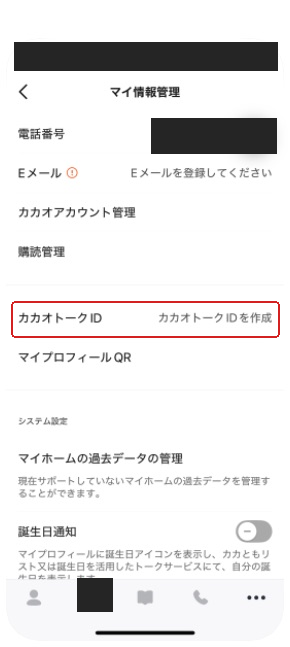
この表示の場合は、見えないIDを探すのではなく、まだIDが設定されていない状態として確認してみてください。
なお、登録画面には「カカオトークIDを登録しなくても、サービス利用に制限はありません」と案内されています。カカオトークを使っているからといって、必ず自分のIDが設定されているわけではないんですね。
プロフィールにIDが見当たらない場合
「プロフィールから確認できる」と調べて開いたのに、説明どおりの項目がないと戸惑いますよね。
今回のiPhone環境では、自分のプロフィールから「…」>「設定」と進むと「プロフィール設定」が開きました。投稿の公開範囲やタグ付けの設定はありましたが、確認した範囲ではカカオトークIDの欄は見つかりませんでした。
同じところで迷っている場合は、いったんプロフィールを閉じて、「もっと見る」>歯車>「管理」から開いてみてください。
プロフィールに見当たらないというだけで、アプリを再インストールする必要はありません。まずは、IDが表示される管理画面を確認しましょう。
カカオアカウントとカカオトークIDは別です
設定に似た名前が並んでいると、どちらを相手に伝えればよいのか迷いやすいですよね。
カカオトークIDは、電話番号を交換せずに友だち追加するために使うIDです。ログインなどに使うカカオアカウントとは区別してください。
実際の画面でも、「カカオアカウント管理」と「カカオトークID」は別の項目として表示されていました。
友だち追加用に自分のIDを確認したい場合は、「カカオトークID」の欄を見れば大丈夫です。ログイン用のメールアドレスやパスワードを相手に伝える必要はありません。
未設定のIDを登録したい場合
相手に伝えるためのIDが必要なら、「カカオトークIDを作成」から登録できます。
1.「カカオトークIDを作成」を開いて入力
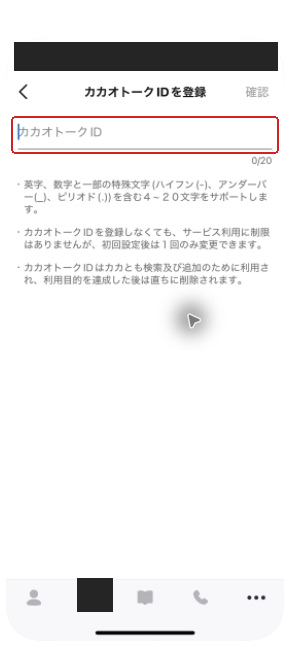
「マイ情報管理」の「カカオトークIDを作成」をタップすると、下の登録画面が開きます。希望するIDを入力してください。
2.使用できるIDか確認し、右上の「確認」をタップ
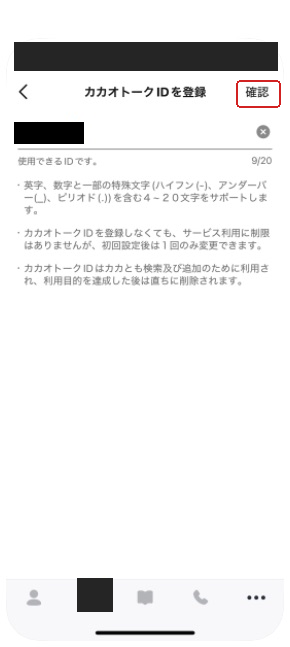
「使用できるIDです。」と表示されたら、右上の「確認」をタップします。
3.確認ダイアログを読んで登録
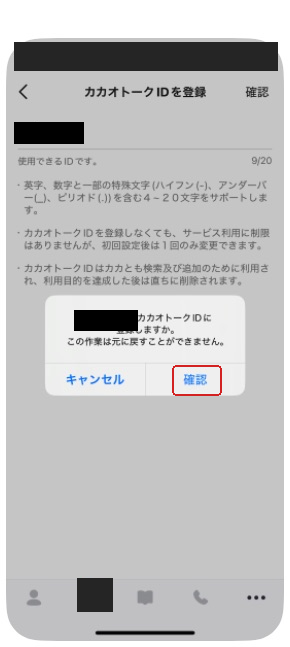
登録するIDと確認ダイアログの注意書きを読み、問題がなければ「確認」をタップします。
最後の確認では「この操作は元に戻すことができません。」と表示されます。先に進む前に、つづりをよく確認してください。
登録画面では、英字・数字と一部の記号(ハイフン、アンダーバー、ピリオド)を使った4〜20文字と案内されていました。ほかの人と重複するIDは登録できません。
変更についても、画面には「初回設定後は1回のみ」「初回登録後24時間が経過した時点から」と案内がありました。何度でもすぐに変えられるわけではないので、とりあえずの文字列で登録するのは避けたいですね。
今回の検証では、登録を確定すると「マイ情報管理」に戻り、カカオトークIDの欄に登録したIDが表示されました。なお、登録後の変更操作そのものは検証していません。
確認に使った資料
- 2026年9月16日の日本語iPhone環境での実機操作・画面記録。ID未設定時と登録後の表示を確認しました。iPhone機種・iOS版・インストール済みアプリ版は未記録です。
- カカオトーク公式ヘルプ:カカオトークIDとは何ですか
- カカオトーク公式ヘルプ:カカオトークIDが登録できない