

Grok(グロック)のアカウントを削除したいのに、アプリの中に削除の項目が見つからない…と困ってますか?
このページでは、iPhone版Grokアプリで「アカウントを削除」まで進む手順と、削除する前に確認しておきたい「消えるもの・消えないもの」をまとめます。アプリ内の削除操作に代わる方法は、今回の範囲では見つかりませんでした。探す場所を間違えると「項目がない」と感じてしまうので、まず入口を揃えます。
パッとまとめ|Grokアカウントをアプリで削除する方法
- アカウントを削除する:ホーム左上のメニュー>メニュー左下の歯車(設定)>「データと情報」の「データコントロール」>一番下の「アカウントを削除」>「アカウント削除の確認」で「削除」
- 会話履歴だけ消したい場合:同じ「データコントロール」の「すべての会話を削除」。アカウントは残ります
- 画像(Imagineのメディア)だけ消したい場合:「Imagineのメディアをすべて削除」
- 削除の項目が見つからない場合:設定の入口はホーム左上のメニューを開いた先の「左下」。画面右下にはありませんでした
- 削除の確認画面には「完全に削除され、この操作は元に戻すことはできません」と表示されました。実行前に消える範囲を確認してください
以下は、2026年9月17日に日本語表示のiPhone版Grokアプリ(Googleでサインインした状態)で確認した内容です。画面の項目名はアプリのバージョンによって変わることがあります。
動画でGrokアカウントの削除手順を見る
画面の動きを見ながら確認したい方は、こちらの動画をご覧ください。動画の下では、画像付きで手順を説明しています。
Grokアカウントを削除する手順
削除の入口は、会話やキャッシュの整理ではなく「データコントロール」の中にありました。設定の先頭に並ぶ項目を眺めていると見つかりにくいので、順に開いていきましょう。
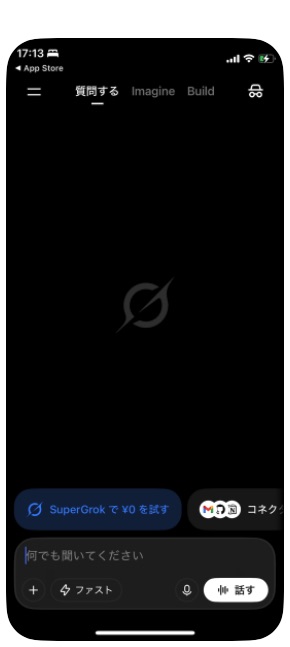
1. ホーム左上のメニューを開く
Grokアプリのホーム画面で、左上のメニューアイコンをタップします。
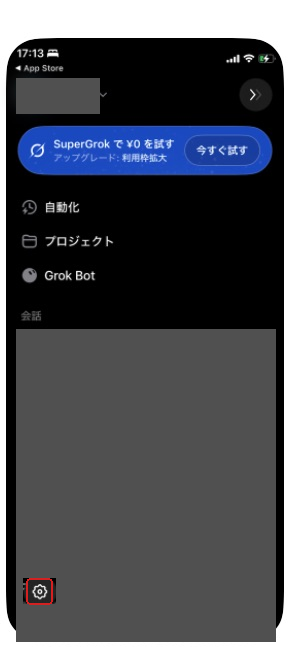
2. メニューの左下にある歯車をタップする
開いたメニューの左下に歯車(設定)がありました。今回の環境ではここが設定の入口でした。画面の右下にはなかったので、メニューの下の方まで見てください。
3. 「データと情報」から「データコントロール」を開く
設定画面をスクロールし、「データと情報」の区分にある「データコントロール」をタップします。設定の先頭には「検索設定」「サブスクリプション」「アプリ」「GROK」などが並び、その下に「スタイル」「コネクタ」「詳細設定」「キッズモード」「NSFW設定」「音声」といった項目が続いていました。「データと情報」はその先にあったので、下までスクロールしてください。
「データと情報」の中には「共有している会話」「データコントロール」「ストレージ」の3項目がありました。押すのは「データコントロール」です。
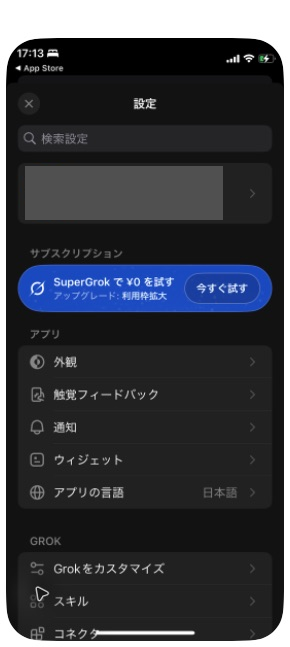
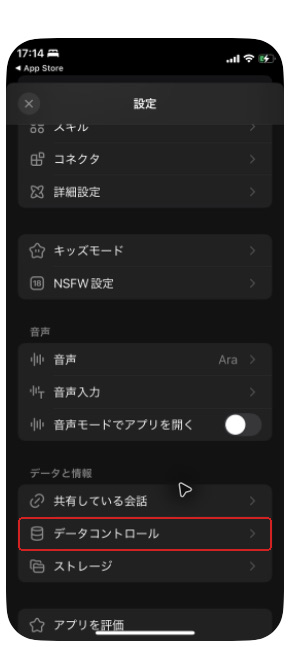
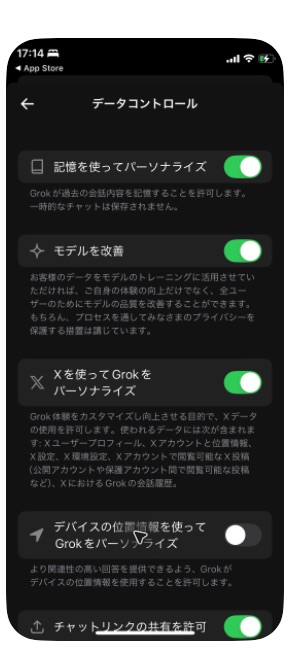
4. 一番下の「アカウントを削除」をタップする
「データコントロール」には、パーソナライズやデータ利用のスイッチが並んでいました。今回の実機では次の状態でした。
- 記憶を使ってパーソナライズ:オン
- モデルを改善:オン
- Xを使って Grokをパーソナライズ:オン
- デバイスの位置情報を使って Grokをパーソナライズ:オフ
- チャットリンクの共有を許可:オン
その下に、削除の項目が3つ並んでいました。
- すべての会話を削除
- Imagineのメディアをすべて削除
- アカウントを削除
このうち、アカウントそのものを消すのが一番下の「アカウントを削除」です。押すのはこの行で、上の2つはデータだけを消す項目なので間違えないようにしてください。
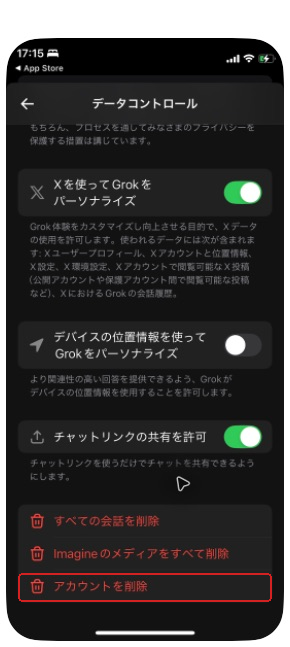
5. 「アカウント削除の確認」で内容を確かめる
「アカウントを削除」をタップすると、アプリ内に確認画面が開きます。今回の検証では、ここでWebへの移動や再認証は求められませんでした。
確認画面の文言は次のとおりでした(実機の表示をそのまま転記します)。
アカウントを削除してもよろしいですか?完全に削除され、この操作は元に戻すことはできません。プロフィールや会話を含むすべてのデータが削除されます。
ボタンは左が「キャンセル」、右が赤い「削除」でした。実行するなら「削除」、いったん戻るなら「キャンセル」をタップします。
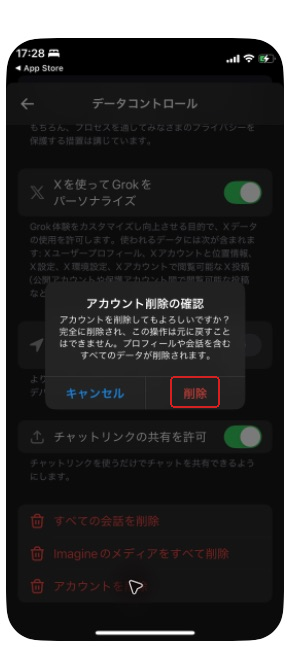
今回の検証ではこの画面で「キャンセル」を押して戻り、削除は実行していません。そのため、削除を確定した後に何が起きるか(サインアウトの形、メールの通知、あとから戻せるか)は、実機では確認できていません。
消えるもの・消えないもの
削除の項目が3つ並んでいると、どれを押せば目的に合うのか迷いますよね。Grokアプリの削除は「会話だけ」「メディアだけ」「アカウントごと」の3段階に分かれていました。
- 会話を消したいだけ:プロフィールやアカウントは残したまま、「すべての会話を削除」を使います
- 生成した画像や動画も消したい:「Imagineのメディアをすべて削除」を使います
- ログインして使うこと自体をやめたい:一番下の「アカウントを削除」まで進みます
アカウントを削除した場合に消える範囲は、確認画面では「プロフィールや会話を含むすべてのデータ」と案内されました。xAIの公式ドキュメントを確認したところ、同じアカウントをAPIにも使っている場合はAPIのアクセスも削除されると説明されていました。
X(旧Twitter)の中のGrokについては、xAIの公式FAQが「Xヘルプセンターを見てください」と案内先を分けていました。Xアカウントを残したままGrokだけを整理したい場合は、アプリ内の削除を実行する前に、X側の案内も確認しておくと安心です。
削除する前に確認しておきたい4点
サインイン方法を「プロフィール」で確認する
設定の先頭にある名前とアイコンの欄を押すと「プロフィール」が開きます。今回の環境では、この画面の下に「Google アカウントでサインインしました。」と表示されていました。メールアドレスや生まれた年も同じ画面に並んでいました。
サインイン方法(Google、Apple、メール、Xなど)によって表示や課金の扱いが変わることがあるため、削除の前に自分がどの方法で入っているかを把握しておきましょう。同じ画面には「アカウントを管理」という項目もありましたが、今回の検証では開いていません。
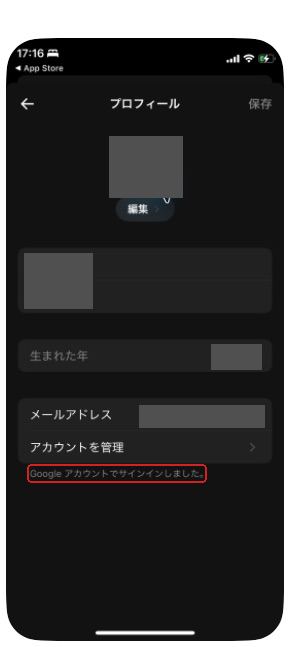
「Xを使ってGrokをパーソナライズ」はサインイン方法とは別
「データコントロール」には「Xを使って Grokをパーソナライズ」というトグルがありました。今回の検証では、Googleでサインインしていてもこの項目は表示され、オンになっていました。
Xアカウントでサインインしていなくても、Xのデータを使ったパーソナライズのスイッチは別にありました。「Xと連携していないから関係ない」と決めつけず、スイッチの状態を見ておくとよいです。
課金の窓口は購入した場所で違う
有料プランを契約している場合、解約や問い合わせの窓口は購入した場所によって変わると、xAIの公式FAQに書かれていました。
- Grokのサイト(grok.com)で契約した場合:サイトの設定>Billing
- iPhone(App Store)で契約した場合:Apple側の手続き
- Android(Google Play)で契約した場合:Google Play側の手続き
- X Premiumを契約している場合:X側の手続き
アカウントを削除しても、アプリストア経由の契約が自動で止まるわけではない、と私は理解しました。課金を止めたい場合は、アカウントの削除とは別に、購入した場所で手続きを確認してください。
「元に戻せない」と公式の記載が食い違って見える点
実機の確認画面は「完全に削除され、この操作は元に戻すことはできません」と表示しました。一方で、xAIの公式ドキュメントには「30日以内に再ログインして復元を確認すればアカウントを復元できる」という記載がありました。また、公式FAQには「削除を指示してからxAIのシステムから消えるまで最大30日かかる」と書かれていました。
この2つは、どちらが実際にどう適用されるかを確かめるには削除を実行する必要があり、今回の検証では確認できていません。確認画面の文言を読む限りでは「元に戻せない」前提で進めるのが安全だと思いました。実行する前に、公式の記載(下記の資料)も一度目を通しておいてください。
「削除できない」「項目が見つからない」ときの切り分け
削除したいだけなのに、探しても項目が出てこないと不安になりますよね。今回の検証で確認できた範囲では、次の3点でつまずきやすいと感じました。
- 設定の入口:ホーム左上のメニューを開いた先の「左下」に歯車がありました。画面の右下を探すと見つかりません
- 項目の名称:アカウントの削除は「アカウントを削除」という表記でした。「アカウントの削除」という名前では並んでいませんでした
- 区分の位置:「データコントロール」は設定の先頭ではなく、「データと情報」の区分の中にありました。設定を下までスクロールして確認してください
項目が見つからないだけであれば、アプリの再インストールや端末の初期化は必要ありません。まずこの3点を確認してみてください。
確認に使った資料
- 2026年9月17日の日本語表示iPhone版Grokアプリ(Googleでサインイン)での実機操作と画面記録。削除の確認画面の表示までを確認し、削除は実行していません。端末機種・iOS版・アプリのバージョンは記録していません。
- xAI Consumer FAQs(x.ai/legal/faq):アプリとgrok.comのデータ削除・アカウント削除の入口、削除の所要期間、X上のGrokの案内先
- Grok Website / Apps FAQ(docs.x.ai、2026-08-27更新):アカウント削除の手順とアカウント管理ページ、APIアクセスの扱い、復元に関する記載、購入経路ごとの課金窓口
補足:今回確認できていないこと
- 削除を実行した後の挙動(サインアウトの形、メール通知の有無、あとから復元できるか)
- メール・Apple・Xでサインインした場合の画面表示
- 課金の解約とアカウント削除の前後関係(どちらを先にするべきか)


コメント